



Viscuit(ビスケット)とは?プログラミングの作り方をわかりやすく解説!
更新日:2026.2.2
公開日:2026.1.22

Viscuit(ビスケット)は、子どもが直感的にプログラミングを体験できる学習ツールとして注目を集めています。自分で描いた絵をそのまま動かすという仕組みのため、難しい言語を覚えなくてもプログラムの考え方を自然に身につけられます。操作はシンプルで、幼児から小学生まで幅広い年齢が楽しみながら学べる点が人気です。本記事では、Viscuitの特徴や対象年齢、インストール方法、基本の使い方、アニメーションの作り方まで詳しく紹介します。初めてのプログラミングに最適な教材として、家庭でも学校でも活用できる理由をわかりやすく解説します。
この記事の目次
1.Viscuit(ビスケット)とは?
Viscuitは、子どもが絵を描くような感覚でプログラミングを体験できる無料の学習ツールです。難しい文字入力を使わない、ビジュアル型プログラミングと呼ばれる方式を採用しており、小さな子どもでもスムーズに取り組めます。プログラムの動きは、アプリ内の「メガネ」と呼ばれる仕組みを使って作るのが特徴です。教育現場でも活用が進んでおり、初めてのプログラミング学習として広く親しまれています。
1-1.Viscuitの主な特徴
Viscuitは、子どもが自由に描いたキャラクターや背景を使いながらプログラムを作るため、創造力を伸ばしやすい学習環境が整います。また、アプリ内には「メガネ」と呼ばれる仕組みがあり、左右の窓に絵を並べるだけで動きを作れます。例えば、左に止まった魚、右に動いている魚を描けば、魚が泳ぐアニメーションになります。タブレット・パソコン・スマートフォンに対応しているため、場所を選ばず学習でき、子ども向けのプログラミング教材として期待されています。
1-2.Viscuitの対象年齢は何歳から?
Viscuitには明確な年齢制限がなく、小さな子どもでも無理なく触れられる点が特徴です。特に5歳前後の子どもは、絵を描いたり、画面上でパーツを並べたりするだけで動きを作れるため、文字が読めなくても迷うことがありません。小学生になると、複数の動きを組み合わせたアニメーション作りにも挑戦でき、学年が上がるにつれて表現の幅が広がっていきます。年齢や発達に合わせて自由に扱えるため、どの年代の子ども達にとっても親しみやすい教材といえます。
2.Viscuitのインストール方法
Viscuitを利用するには、使用する端末に合わせてアプリをインストールするか、ブラウザでアクセスします。どの端末でも基本的な操作は同じですが、インストール方法には違いがあります。
【パソコンの場合】
Viscuitの公式サイトへアクセスし、「あたらしいビスケットであそぶ」にある画像をクリックします。ブラウザ上でそのまま利用できるため、追加のインストールは不要です。Windows・Macどちらにも対応しており、インターネット環境があればすぐに使えます。
【タブレットの場合】
iPadではApp Store、AndroidタブレットではGoogle Playから「Viscuit」と検索し、アプリをインストールします。
【スマートフォンの場合】
スマートフォンでもタブレットと同様にアプリストアからインストールします。
いずれの端末でも無料で利用でき、アカウント登録も不要ですぐに始められます。初めてのプログラミング教材として、手軽に導入できる利点があります。
公式サイト:https://www.viscuit.com/
3.Viscuitの使い方・プログラミングの作り方
Viscuitでは、絵を描き、それを「メガネ」と呼ばれる仕組みで動かしていくのが基本の流れです。まずキャンバスにキャラクターの絵を描き、次にメガネの左右の窓に絵を並べることで「どう動くか」を決めます。動きの変化を積み重ねることで、アニメーションや簡単なゲームを作ることができます。
3-1.基本の操作方法
まずは、制作画面の機能を知りましょう。
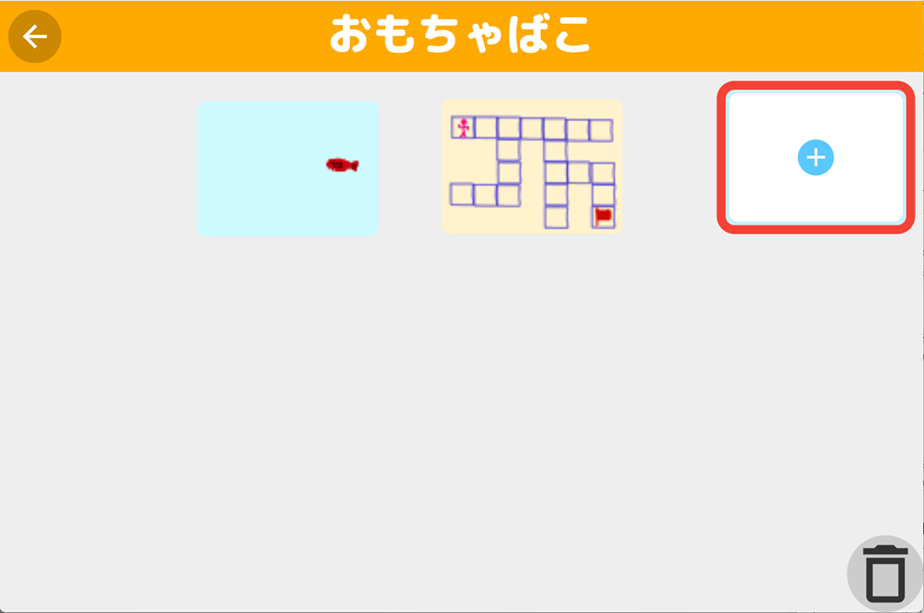
「あたらしいビスケットであそぶ」をクリック後、「おもちゃばこ」を選びます。次に「+」マークをクリックすると、新しいプログラムの画面が開きます。
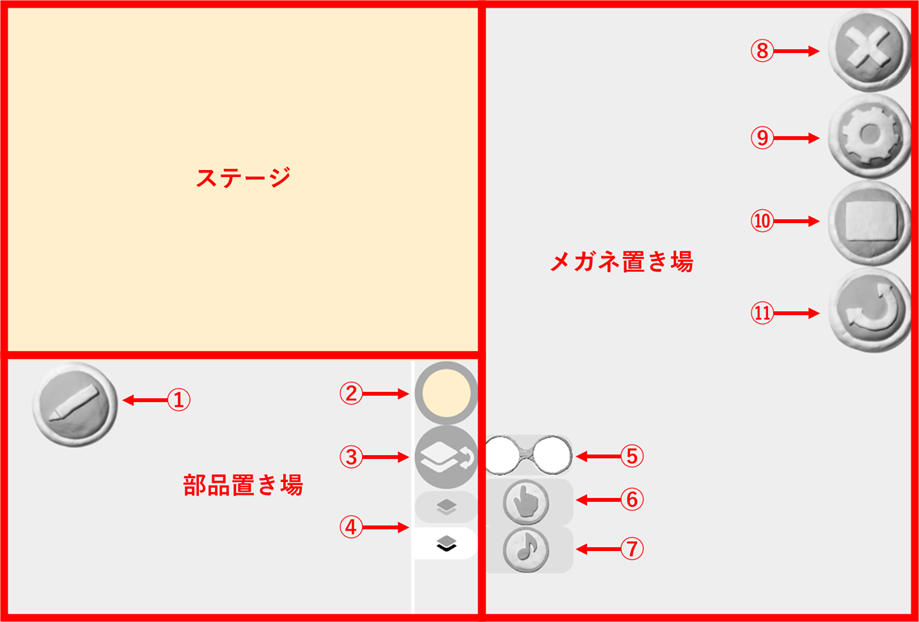
①鉛筆ボタン:絵を描く画面が出てきます。色や線の太さ、透明度などを選択できます。
②背景ボタン:背景色の設定画面が開きます。
③重ねるボタン:部品をドラッグして部品の重なりを入れ替えます。
④上下ボタン:重なりを選びます。
⑤メガネボタン:プログラムを作ります。
⑥ゆびボタン:「さわると」の命令を出します。
⑦音符マーク:音を鳴らす命令を出します。
⑧バツボタン:前の画面に戻ります。
⑨歯車ボタン:設定画面が開きます。
⑩あそぶボタン:共有設定が開きます。
⑪回転ボタン:回転モードのONとOFFを切り替えます。
3-2.【実践①】シンプルなアニメーションを作ろう
ここでは、Viscuitを使って「魚が泳ぐアニメーション」を作る手順を紹介します。
①:「鉛筆ボタン」をクリックしてキャンバスを開き、魚の絵を描きます。
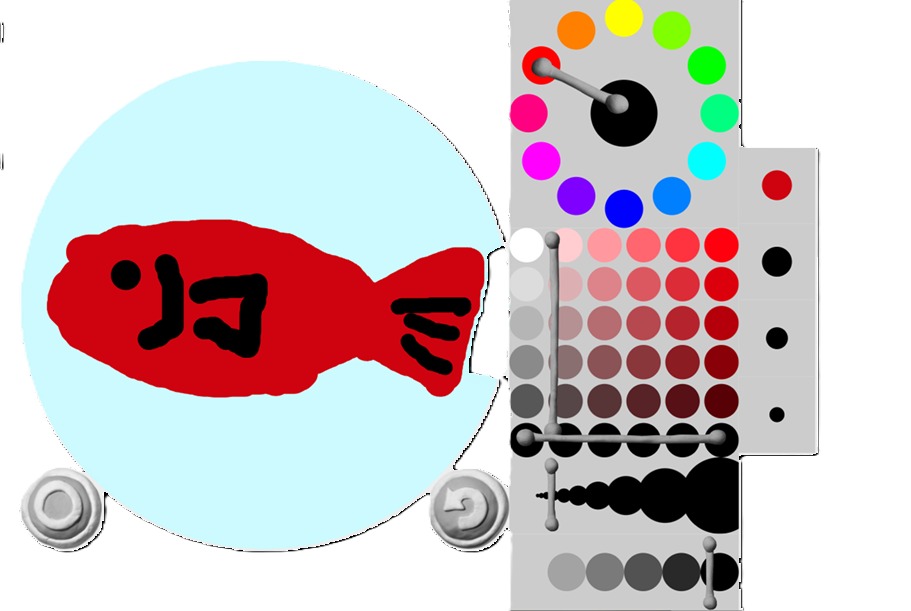
②:ステージの背景を「背景ボタン」で設定します。
③:「メガネボタン」をメガネ置き場にドラッグし、左側のメガネに①で描いた絵を重ねます。右側のメガネには、左の魚の位置より少し左にずらして絵を置きます。
④:ステージに部品置き場の魚をドラックして置くと、魚が動き出します。
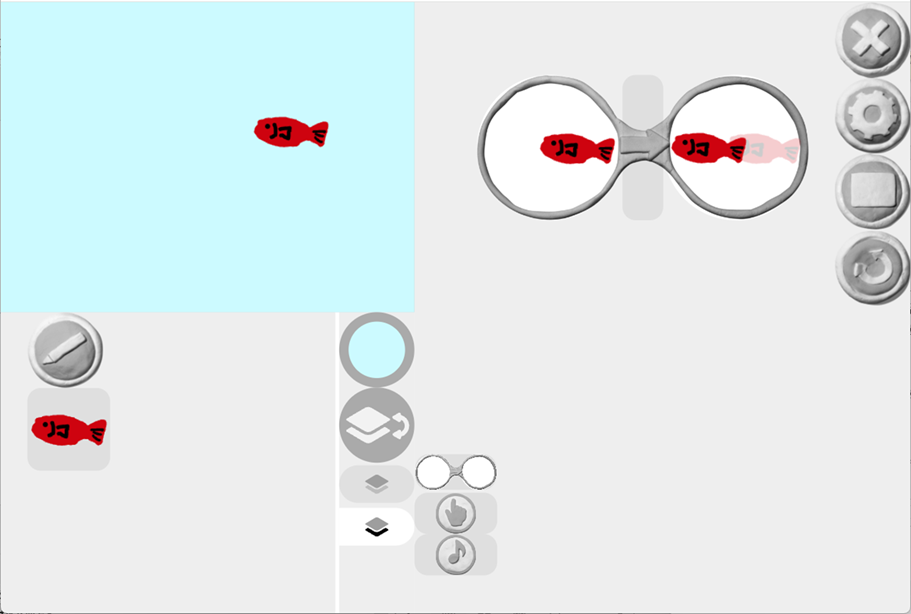
応用として、③で右側に置いた魚をメガネの枠のなかで左にずらすと動きが早くなり、斜めに置くと円を描くように動かすことができます。さらに、ステージに魚を増やし、向きを変えた魚を複数置くと、それぞれの魚がステージで同じ動きをします。
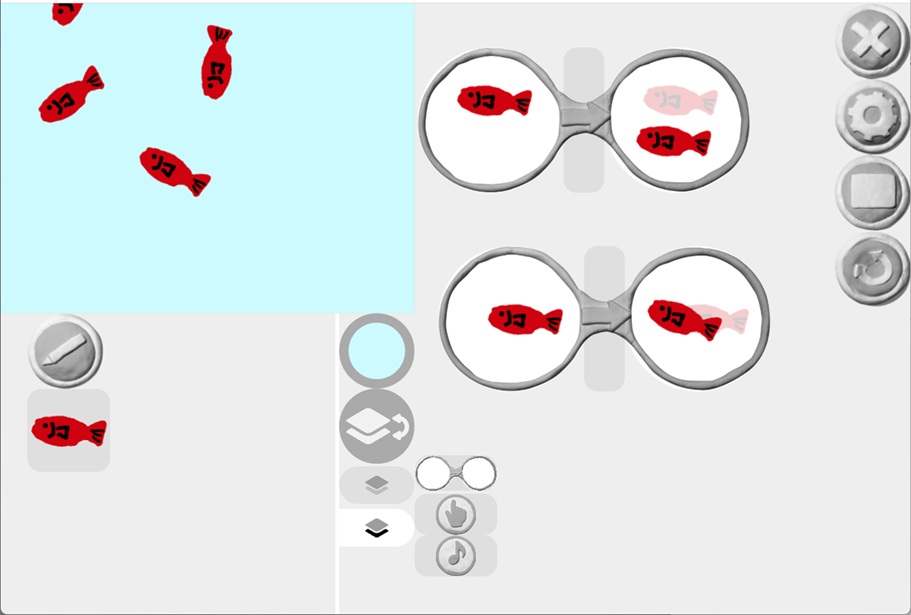
背景の色をグラデーションにしたり、複数のメガネを置いたりすると、さまざまな動きが楽しめます。また、違った種類の魚を描いていくつもの魚を置いてみると、より海の中で泳ぐ魚のようなアニメーションを作ることができます。
このように、複雑な動きを作らなくても「変化前」と「変化後」を並べるだけで動きを作れるため、子どもでも理解しやすい点が魅力です。
3-3.【実践②】複雑な動作に挑戦してみよう
シンプルなアニメーションに慣れてきたら、迷路ゲームや条件を使った動作など、少し複雑な作品に挑戦してみましょう。ここでは「迷路を動くキャラクター」の制作例を紹介します。
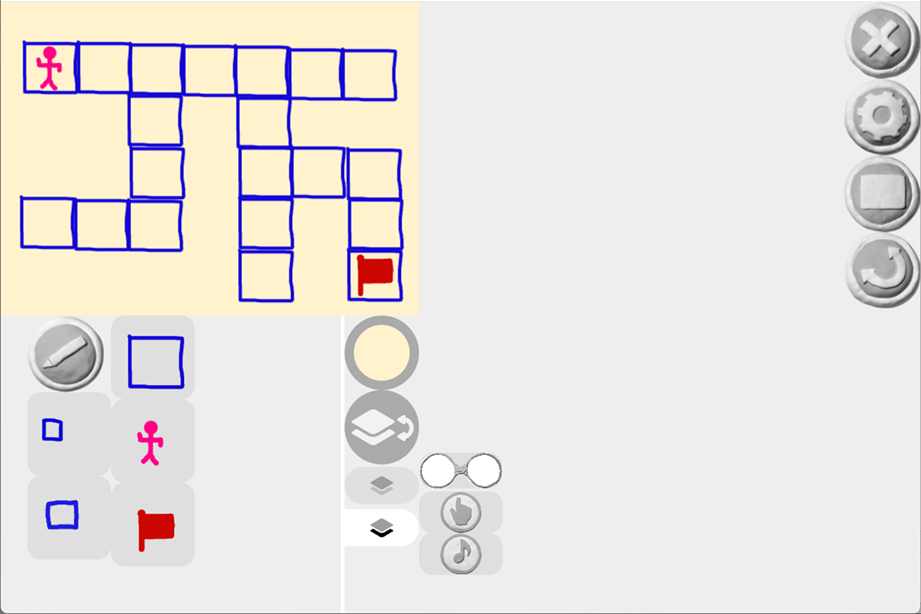
①迷路の壁となるブロックを描き、キャンバス全体に配置して迷路を作ります。次に、迷路のなかを動くキャラクターと、ゴールのマークを描いて、スタートとゴールの位置に配置します。
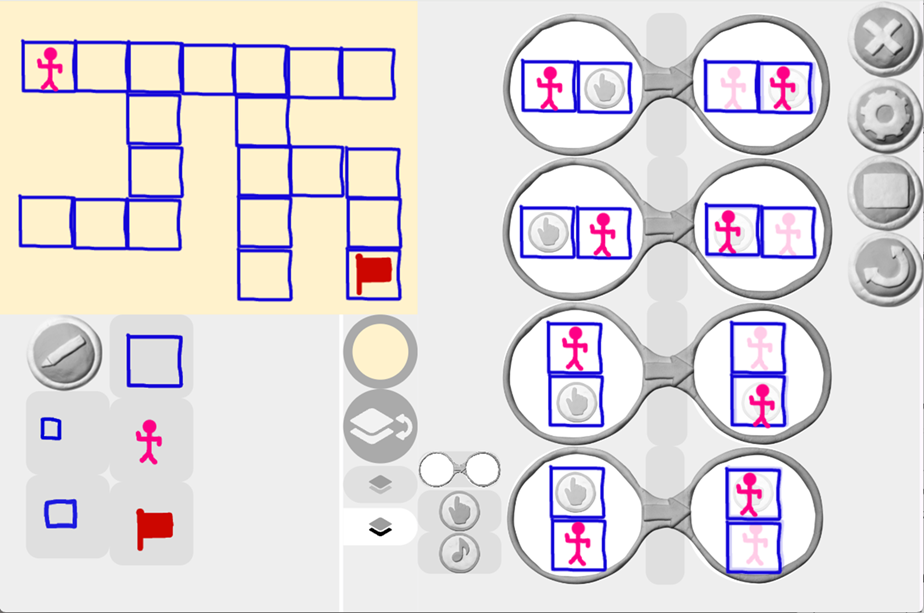
②メガネを使い、「上に動く」「下に動く」「左に動く」「右に動く」という4つのメガネを作り、キャラクターの動きを設定します。
メガネを「メガネ置き場」に配置し、左のメガネに2つブロックを置き、そのブロックの左のブロックにキャラクターを置きます。右のブロックには、クリックすると右に移動するように、「ゆびボタン」を配置します。右のレンズにも同じように2つブロックを置き、右のブロックにキャラクターを置きます。同様に左に移動する方法、上下に動く方法で4つのメガネを作ります。
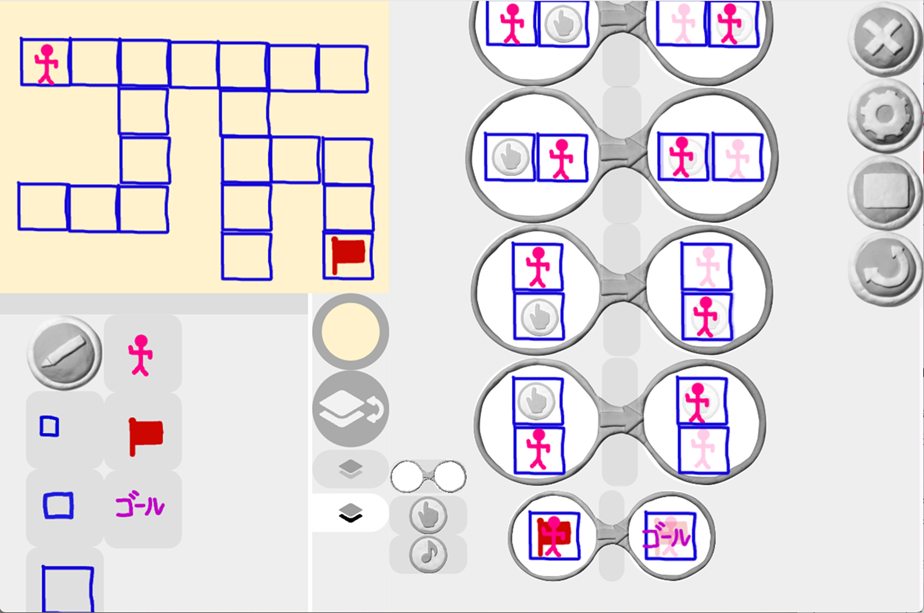
④次に、ゴールの設定をします。
ゴールの位置についたとき、「ゴール」の文字を出します。部品置き場で「ゴール」の文字を描きます。メガネ置き場に新しいメガネを置き、左のメガネにはブロックとゴールのマーク、キャラクターを、右のメガネにはゴールの文字を置きます。これで、ゴールの位置についたときに「ゴール」の文字が表示されます。
このほかにも、迷路の途中で障害物を配置するなど、アレンジを加えて、オリジナルの迷路ゲームを作ることができます。
3-4.Viscuitで作ったアニメーションの保存方法
Viscuitで作った作品は自動で保存されるため、保存し忘れる心配がありません。制作画面で「×」を押すと「おもちゃばこ」に戻り、作成済みの作品を一覧で確認できます。編集したい作品をクリックすれば、すぐに制作画面が開き、続きから作れる仕組みです。作品のアイコンはドラッグで好きな位置に並べ替えられるので、途中の作品を上に置いたり、自分が見やすい配置にしたりと整理もしやすくなっています。また、ビスケットクラブに登録すると、作品を「おもちゃばこ」ごとに分けて管理できるようになり、数が増えてきた場合でも目的の作品を見つけやすくなります。作品作りをより快適に楽しみたい子どもには、登録しておくと便利な機能です。
3-5.Viscuitで作ったアニメーションの消し方
Viscuitで作品を削除するには、作品一覧の画面で削除したい作品をドラッグして、画面右下にあるごみ箱のマークにまで移動させます。ごみ箱マークが赤く変わったらドラッグを離せば作品を削除できます。
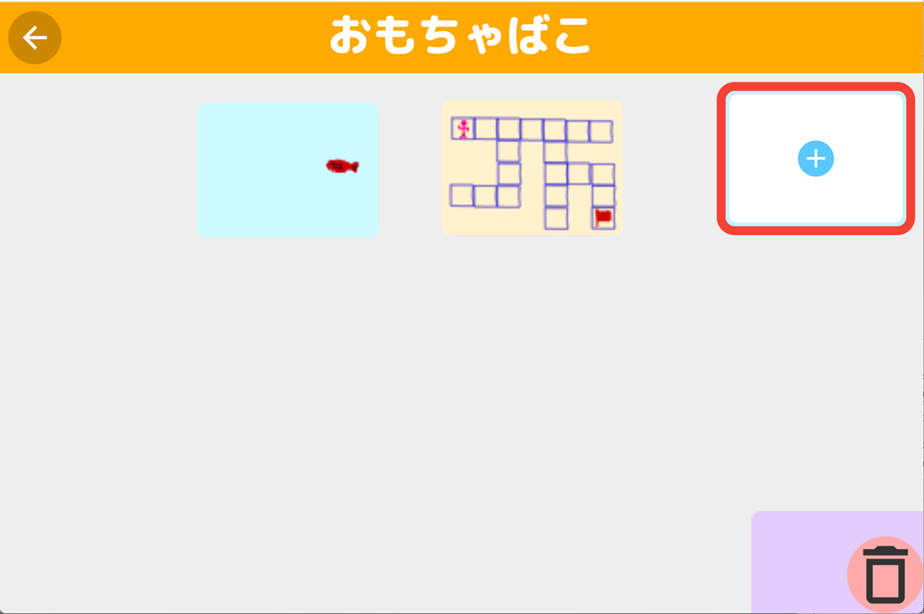
作品は一旦削除すると元に戻せないため、必要な作品は事前に保存しておくと安心です。ただし、保存するにはビスケットクラブに入会する必要があります。ビスケットクラブへの入会は無料のため、長く続けたい、多くの作品を作りたいときには、入会することをおすすめします。
4.さらにステップアップしてScratchにも挑戦しよう!

Viscuitでプログラミングの基礎に触れたあとは、次のレベルとしてScratchに進むと表現の幅が一気に広がります。Scratchはカラフルなブロックを組み合わせて動きを作る学習ツールで、子どもでも直感的に操作できる点が人気です。キャラクターを動かしたり、音や背景を追加したり、条件によって動作を変える仕組みを作ったりと、Viscuitよりも高度な制作に挑戦できます。また、Viscuitで身につく「描いたものから発想する力」はScratchでもそのまま活かせるため、無理なくステップアップしやすいのも魅力です。教材や解説サイトが豊富で、自宅でも学びやすく、しかも無料で利用できる点も保護者にとって安心材料になります。
関連リンク:https://www.hallo.jp/column/post-377/
5.子どものプログラミング学習なら「プログラミング教育 HALLO」もおすすめ
プログラミング教育 HALLOは、子どもの興味や成長に寄り添って学べるカリキュラムを用意したプログラミング教室です。Viscuitのような直感的に使えるビジュアル教材から始められ、慣れてきたらScratchのような日本語ブロックやPythonなど本格的な言語にも自然にステップアップできます。コーチ1人の生徒3人までの少人数制の指導で理解度を細かく見ながらサポートしてもらえるため、初めてでも無理なく学べる点が多くの家庭で支持されています。さらに、自宅学習ツールも充実しており、教室で習った内容を家庭で復習できる環境が整っています。オンラインで学習記録を確認できる仕組みもあり、保護者も成長を把握しやすい点が安心材料です。継続しやすい学習設計が整っているため、長期的にスキルを伸ばしたい子どもにも適した教室といえます。
6.まとめ
Viscuitは、絵を描くような感覚でプログラミングを学べる教材として、多くの子どもに親しまれています。文字を使わずに操作できるため、幼児でも挑戦しやすく、学校でも家庭でも利用されています。基本操作がシンプルで、アニメーション制作や簡単なゲーム作りまで幅広い学習が可能です。学んだ内容は、次のステップとしてScratchなどの教材にもつながります。子どもの創造力や考える力を育てるツールとして、初めてのプログラミングに最適です。家庭学習でも導入しやすいため、親子で楽しみながら取り組める点も魅力です。