


スクラッチゲームの簡単な作り方!初心者でも面白く作れる方法を紹介
公開日:2026.1.12
子どもから大人まで楽しめるプログラミング学習ツールとして人気を集めているのがスクラッチです。ブロックを組み合わせるだけで簡単にゲームやアニメーションを作れるため、初心者でもすぐに挑戦できます。とはいえ、どのようなゲームをどのように作ればいいのか分からないという子どもも多いでしょう。今回は、初心者にもわかりやすく解説したゲームの作り方や他のユーザーの作品を紹介していきます。学習のステップやおすすめの取り組み方も解説しているので、これからスクラッチを始めたい方はぜひ参考にしてください。
この記事の目次
1.そもそもスクラッチとは?
スクラッチとは、アメリカのマサチューセッツ工科大学(MIT)が、子どものプログラミング教育のために開発した学習ツールです。難しいコードは一切不要で、ブロックを組み合わせるだけの操作で、プログラミングの基礎が身につけられます。完成した作品はオンラインでの公開も可能なので、世界中のユーザーと作品を共有したり、他のユーザーのアイデアから自分の作品のヒントを得たりする機会を広げることも可能です。スクラッチは、プログラミングの入門ツールとして、興味を持ち、面白さを知るための最適なツールといえます。
関連リンク:https://www.hallo.jp/column/post-377/
1-1.スクラッチゲームは簡単に作れる?
スクラッチは初心者でも簡単にゲームが作れる仕組みになっています。キャラクターを画面に配置し、ブロックを並べて「動く」や「話す」などの指示を与えるだけで、すぐにオリジナル作品が完成します。マウス操作が中心で文字入力の負担が少なく、小学生でも安心して取り組めるのが魅力です。
2.スクラッチでどんなゲームが作れる?

スクラッチでは、迷路やシューティング、音楽ゲームなど幅広いジャンルの作品が作れます。ブロックを組み合わせるだけで動きがつけられるので、簡単なゲームから本格的な作品まで自由自在に、自分のレベルに合わせて挑戦できます。
2-1.初心者向けのスクラッチゲーム
スクラッチを初めて使う子どもには、簡単な操作で作れるゲームから始めるのがおすすめです。例えば、「キャラクターを矢印キーで動かしてゴールを目指す迷路ゲーム」や、「ボールを落とさないようにバーで受け止めるゲーム」などがあります。これらのゲームでは、矢印キーを押すとキャラクターが座標に合わせて動く仕組みや、壁やボールにぶつかったときに跳ね返る判定の仕組みを学べるのがポイントです。
2-2.中級者向けのスクラッチゲーム
基礎ができてきたら、少し難しいゲーム作りにもチャレンジしてみるといいでしょう。例えば、敵にぶつからないようにゴールを目指すアクションゲームや、時間内に多くのアイテムを集めるゲームなどがあります。「もし~なら~する」といった条件分岐や、スコアを記録する仕組みを加えることで、より本格的で楽しい作品にレベルアップできます。
2-3.上級者向けのスクラッチゲーム
上級者向けになると、複数ステージを設けた冒険ゲームや音楽に合わせてキーを押すリズムゲーム、対戦型の格闘ゲームなども作れるようになります。キャラクターのコスチューム切り替えやエフェクト効果、スコア管理など、多彩な要素を組み込むことで、作品の幅も広がります。こうした複雑な仕組みに挑戦し、思い通りに動かすために試行錯誤を繰り返すことで、実践的なプログラミング力が自然と身についていきます。
3.スクラッチゲームの作り方
スクラッチでゲームを作るときは、まず迷路やシューティングなど、どのようなゲームにしたいかを考えて、全体のイメージを持つことが大切です。次に、キャラクターや背景を選び、それぞれがどのように動くか、ルールを決めていきます。例えば、決められた場所にたどり着いたらクリアになる、敵にぶつかったらゲームオーバーになる、といったルールを追加して、ゲームの形を作っていきます。最初は短い動きを組み合わせて作り始めると、分かりやすく、完成までの流れもイメージしやすくなります。
関連リンク:https://www.hallo.jp/column/post-377/#section4
4.初心者向けの簡単なスクラッチゲームの作り方
ゲームをどのように作っていくのか、実際の制作例を参考にしながら、1つずつ順を追って作業してみましょう。今回は、例としてピンボールゲームを作っていきます。
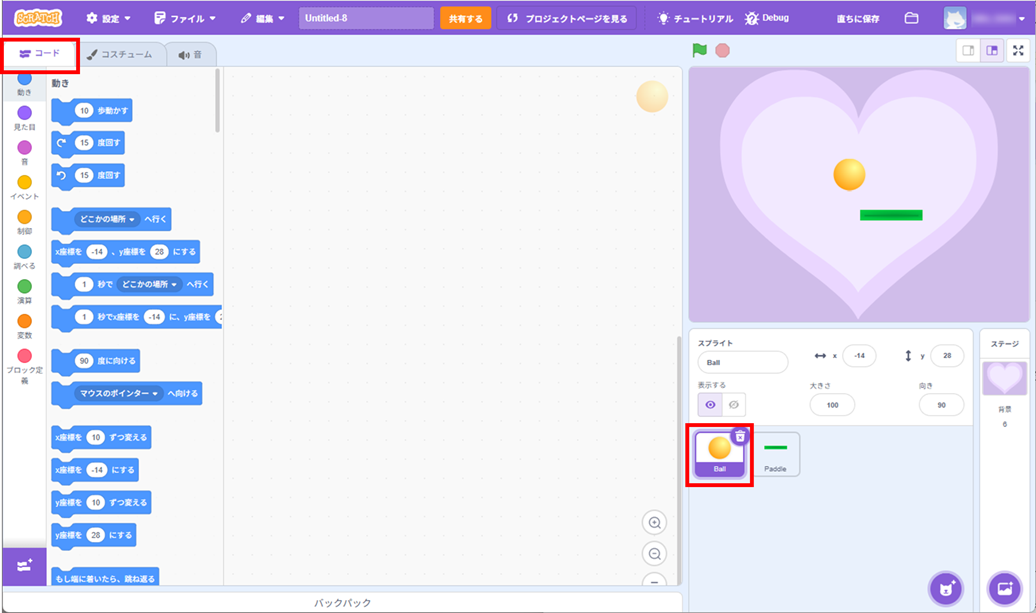
作り始める前に、画面の名称を確認しましょう。
4-1.①キャラクターを設定する
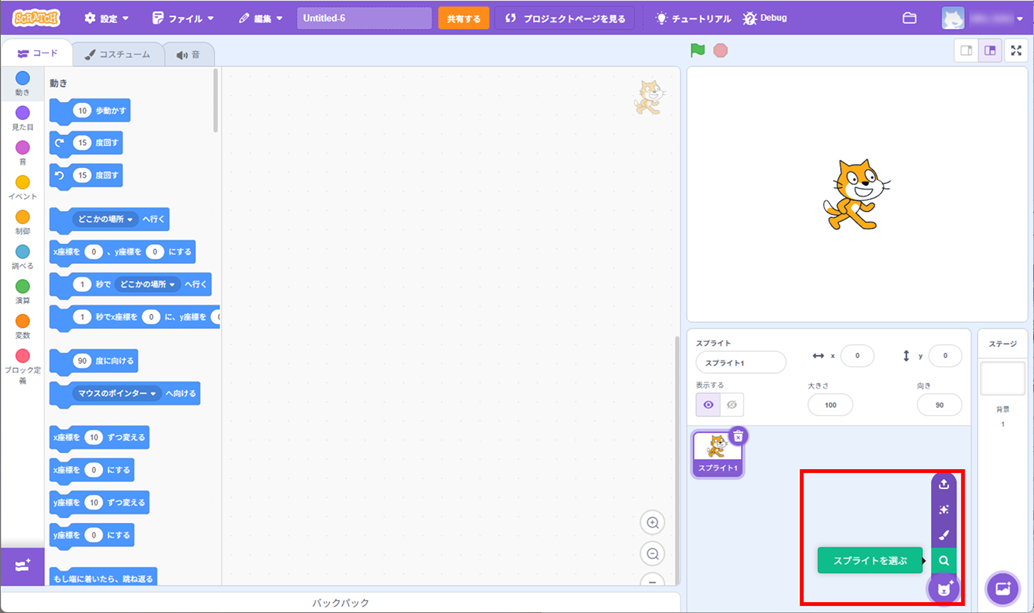
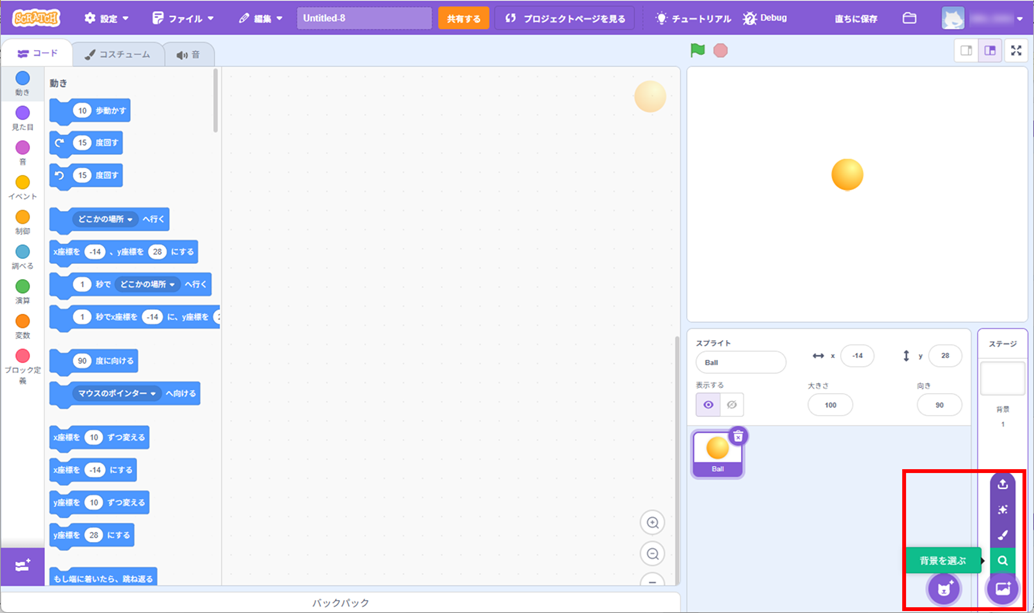
最初にキャラクターを設定しましょう。画面右下にあるマークをクリックして「スプライトを選ぶ」を開きます。
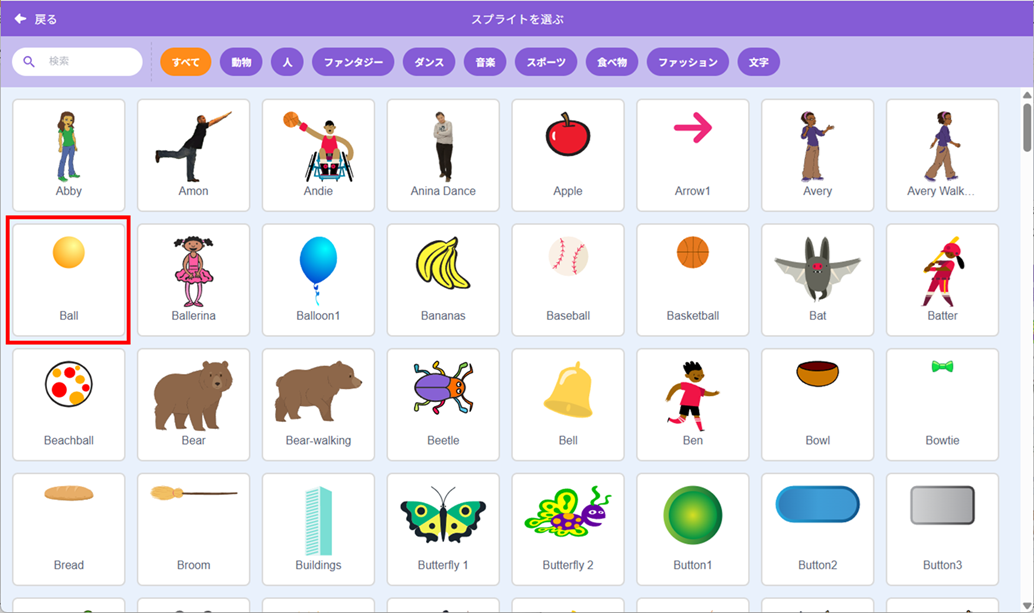
多くのイラストが出てくるので、キャラクターにしたいイラストを選択します。画面上部の「動物」や「人」などのジャンルを絞ると探しやすくなります。今回はボールゲームなので、キャラクターはボールを選択します。
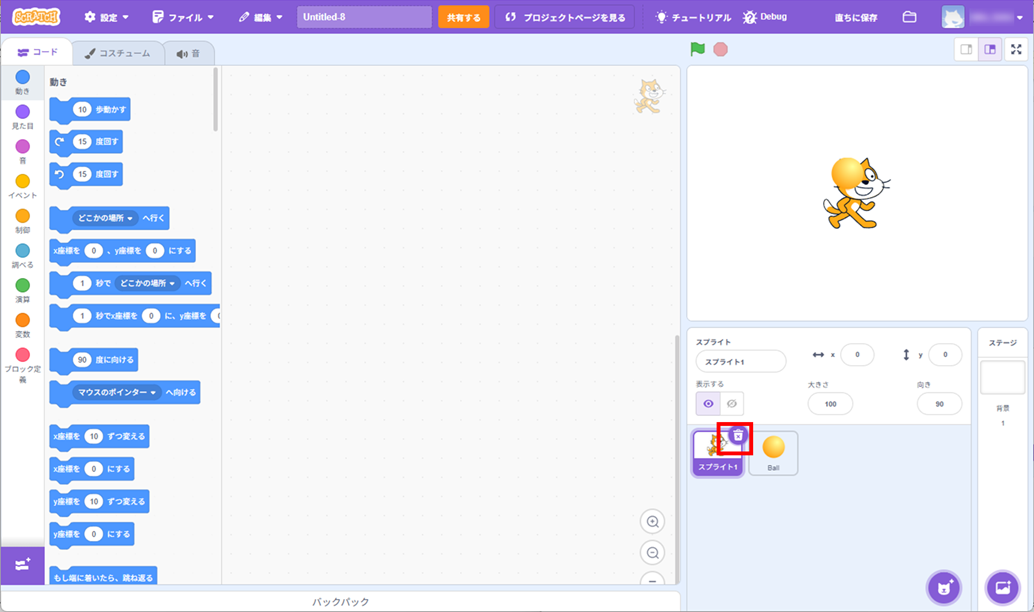
設定したキャラクターは画面右上のスペースに出てくるので、不要なキャラクターはゴミ箱のマークをクリックして削除してください。
4-2.②背景を設定する
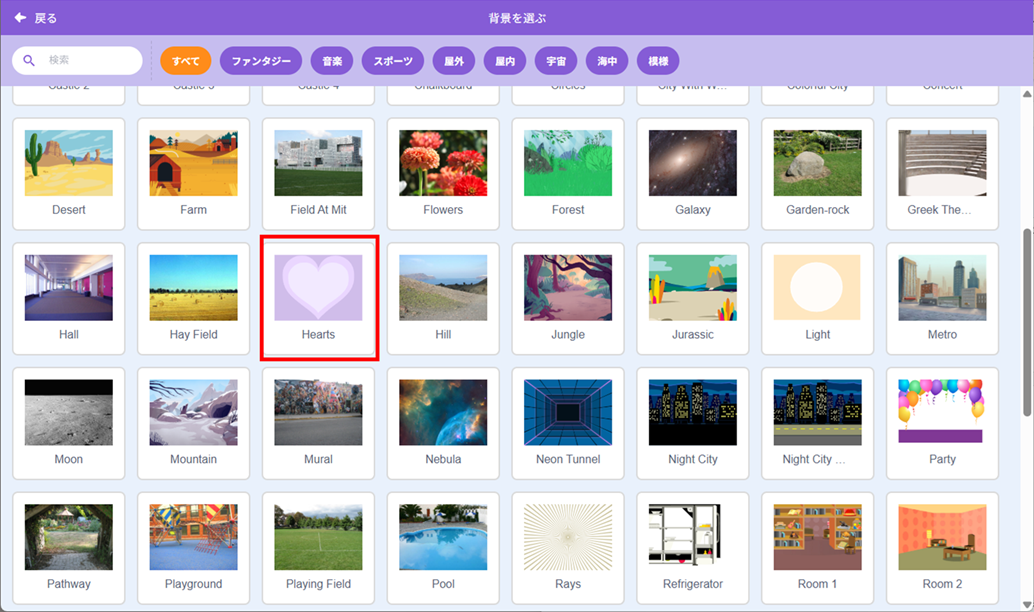
次に背景を設定していきましょう。画面右下の「ステージ」から「背景を選ぶ」を選択します。
お好みの背景を選びましょう。今回はボールゲームですが、背景は好きなテーマで選んでみましょう。外面上部のジャンルを押すと目的に合った背景が選びやすくなります。
4-3.③ゲームのパーツを追加する
次のゲームのパーツを追加しましょう。ボールがバウンドするための棒を設定します。
「キャラクターを選ぶ」ときと同じように「スプライトを選ぶ」からパーツを選びます。今回は「Paddle」を選んでみましょう。
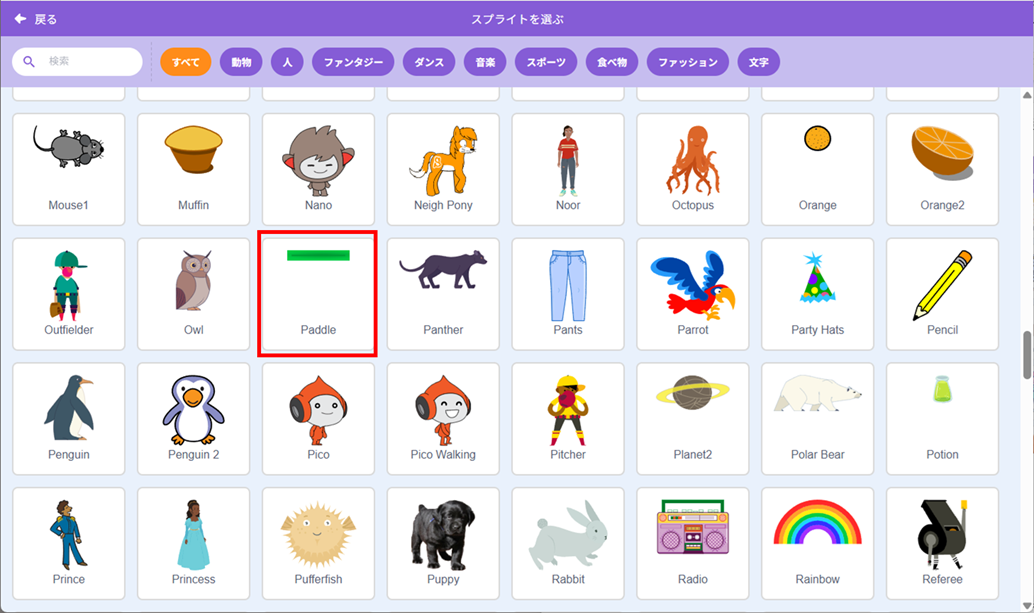
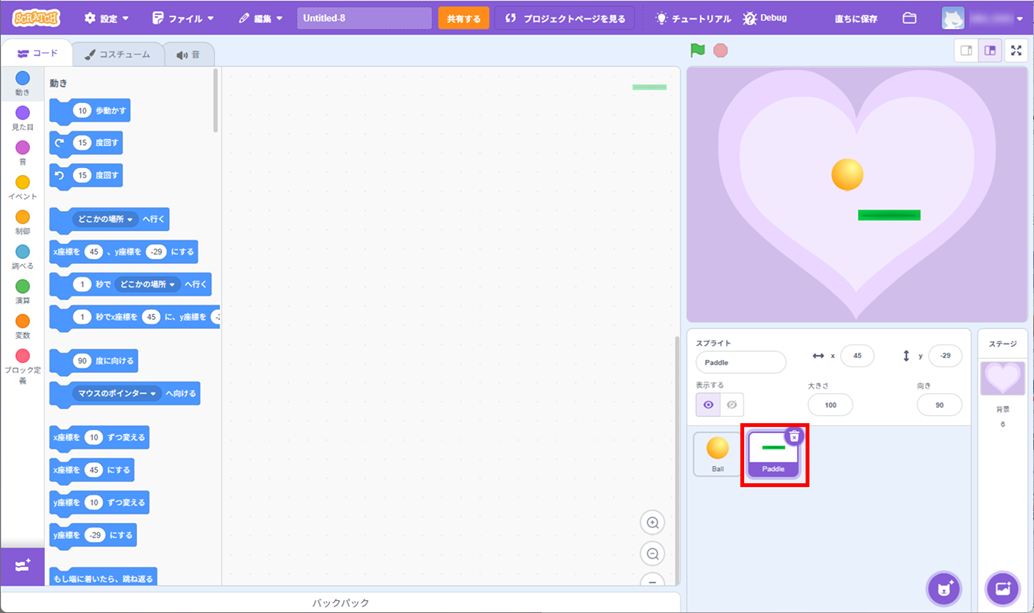
画面にPaddleが設置されました。Paddleの上下の位置は、ステージの画面でドラッグして動かせます。
4-4.④キャラクターを動かす
次はボールを動かすプログラムの設定をしていきます。
キャラクターで設定したボールを選択し、画面の左上にある「コード」をクリックしてボールが動くプログラムを作成します。
左のブロックパレットから、右のスクリプトエリアに次のブロックをドラッグして配置し、図のように並べ、数値を入力します。
・「イベント」:「<旗>が押されたとき」
・「動き」:「x座標を○、y座標を○にする」、「○歩動かす」、「もし端に着いたら、跳ね返る」
・「制御」:「ずっと」
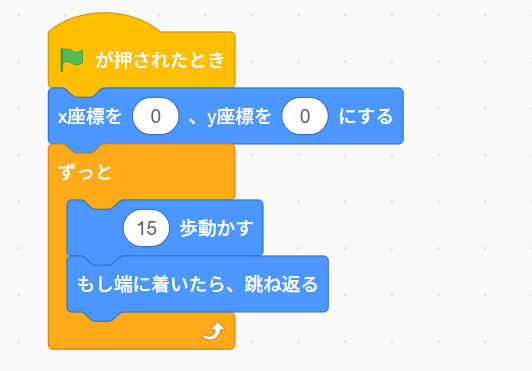
設定ができたら、ボールが動くかどうかステージの左上にある旗のマークをクリックして確認してみましょう。
4-5.⑤パーツを動かす
パーツで設定した棒を動かすプログラムを作っていきます。
ボールで設定したのと同様に、「Paddle」のスプライトを選択し、コードから次のブロックをスクリプトエリアにドラッグします。
・「イベント」:「(旗)が押されたとき」
・「制御」:「ずっと」
・「動き」:「x座標を○にする」
・「調べる」:「マウスのx座標」
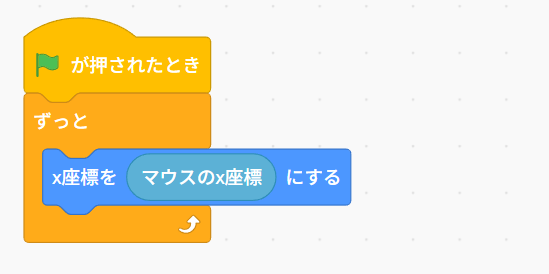
このようなプログラムが作成できたら同じようにステージの旗マークをクリックして。マウスが動くのと同じようにPaddleが動くかを確認します。
4-6.⑥ボールが跳ね返るようにプログラムする
Paddleにボールがあたったときに跳ね返るようにするには、ボールのスプライトを選択し、次のブロックをスクリプトエリアに組み立てます。
・「制御」:「もし○なら」
・「調べる」:「○に触れた」
・「演算」:「○から○までの乱数」
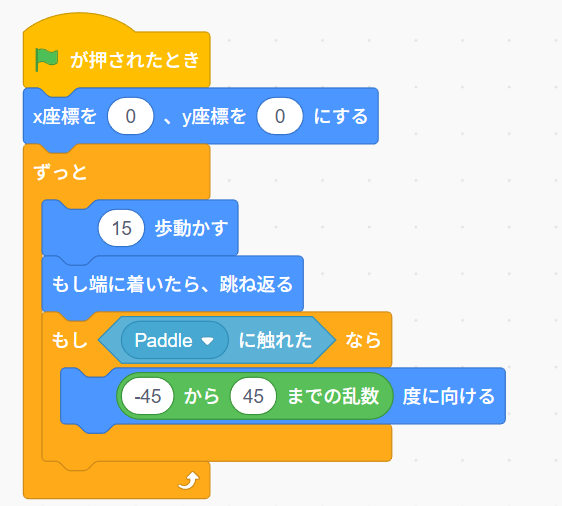
これで基本のゲームの完成です。
5.上級者向けのスクラッチゲームの作り方

基本のゲームができたら、得点や時間制限、効果音などさまざまなアレンジをつけてより楽しいゲームにしていきましょう。
5-1.①ゲームオーバーを設定する
画面下にボールが触れたとき、ゲームオーバーになるように設定します。
スプライトから、「Line」を選んで、ステージの画面下に配置します。
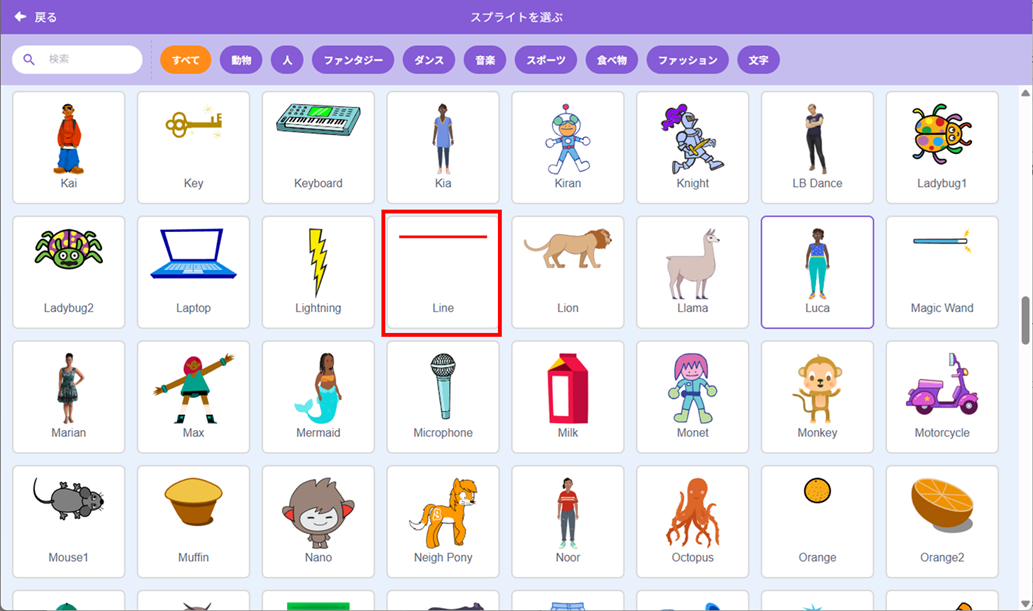
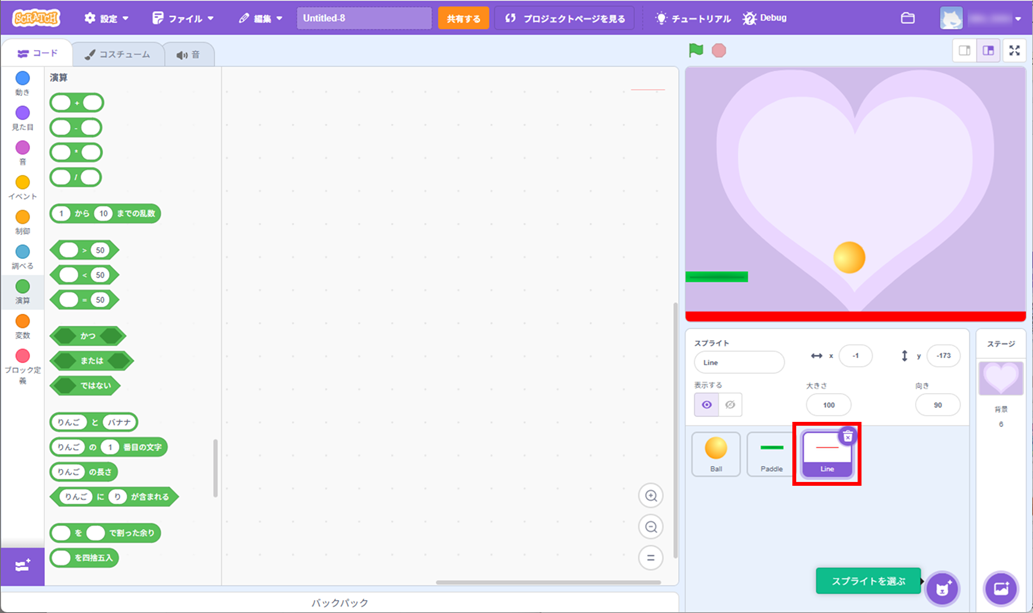
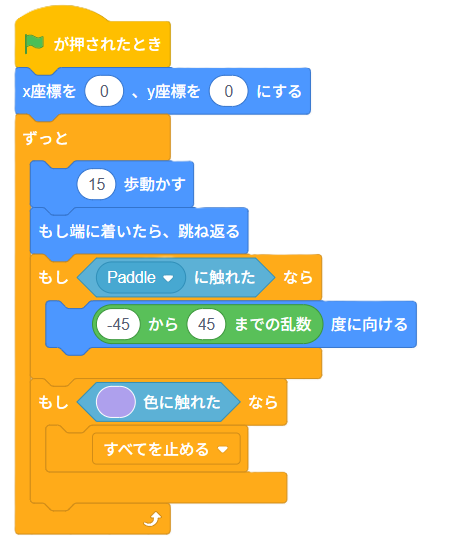
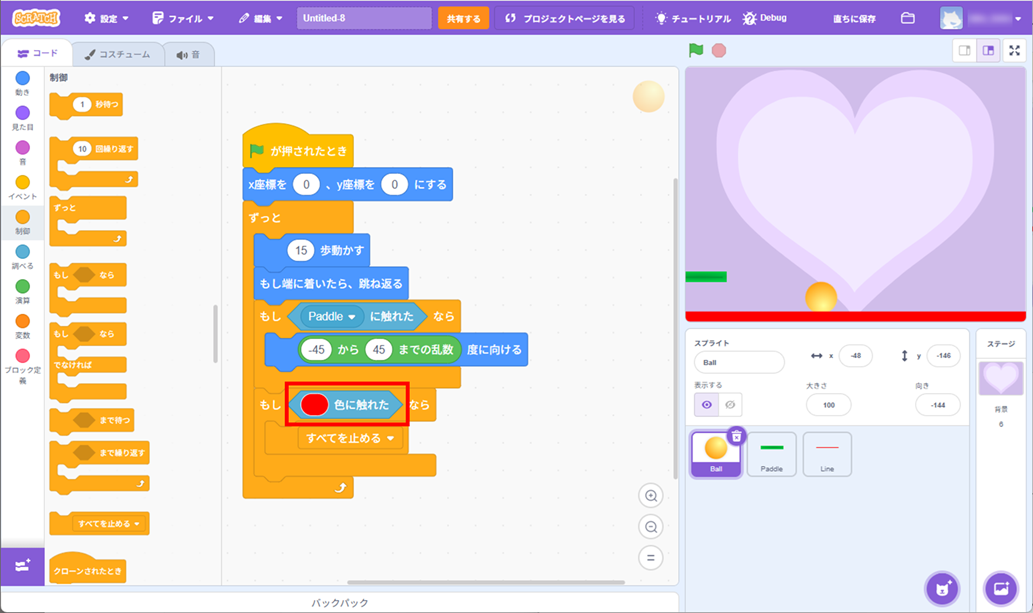
ボールがLineに触れたらゲームオーバーになるようにするには、スクリプトでボールを選択してから次のブロックを組み立てます。
・「制御」:「もし○なら」、「すべてを止める」
・「調べる」:「○色に触れた」
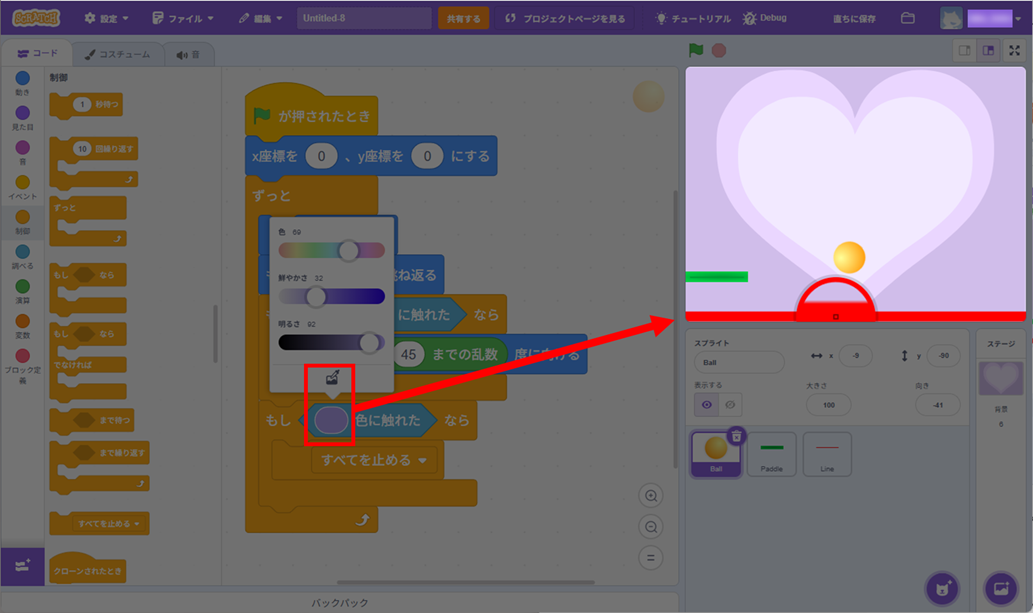
次に、「○色に触れた」のブロックを、Lineの赤色に設定します。
ブロックの色の部分をクリックすると、色の設定が表示されるので、下のスポイトのマークを押して赤いLineの部分を選びましょう。
ゲームオーバーの文字を表示させる
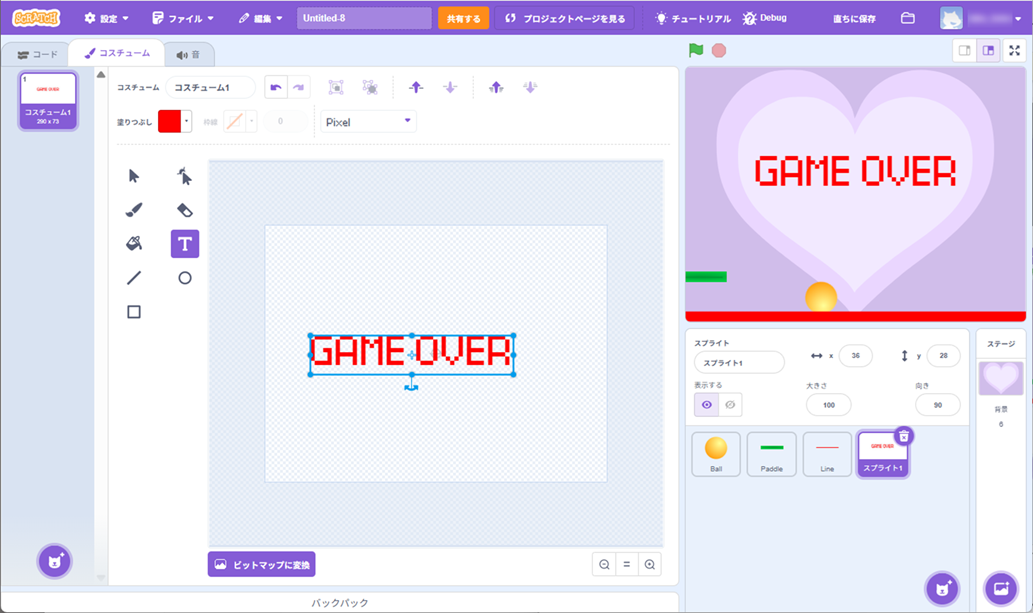
次に、「GAME OVER」の文字が表示されるアレンジをしていきます。
スプライトから筆のマーク「描く」をクリックすると、画面が変わるので、「T」のマークを選択して画面をクリックすると文字が書けるようになります。文字色や文字の種類、位置などの変更も可能です。
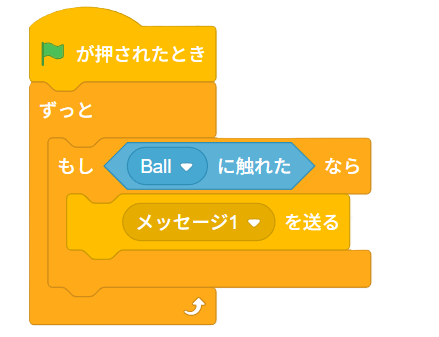
次に、左上の「コード」を押し、赤いLineに触れたらゲームオーバーの文字が出るように設定しましょう。
Lineのスクリプトを選択して、次のブロックをスクリプトエリアにドラッグして図のように組み立てます。
・「イベント」:「(旗)が押されたとき」、「メッセージ1を送る」
・「制御」:「ずっと」、「もし○なら」
次に、「スプライト1」(ゲームオーバーの文字)を選択して、次のブロックを図のように組み立てます。
・「イベント」:「(旗)が押されたとき」、「メッセージ1を受け取ったとき」
・「見た目」:「隠す」、「表示する」
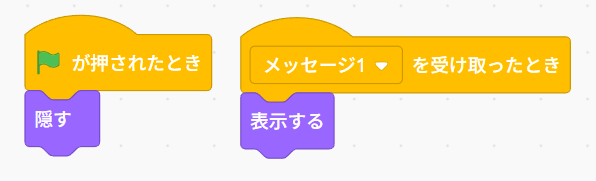
これで、赤いLineにボールが触れたとき、「GAME OVER」の文字が表示されるようになります。
5-2.②時間制限を設ける
次は時間内にボールを落とさずできるか、時間制限を設定してみましょう。
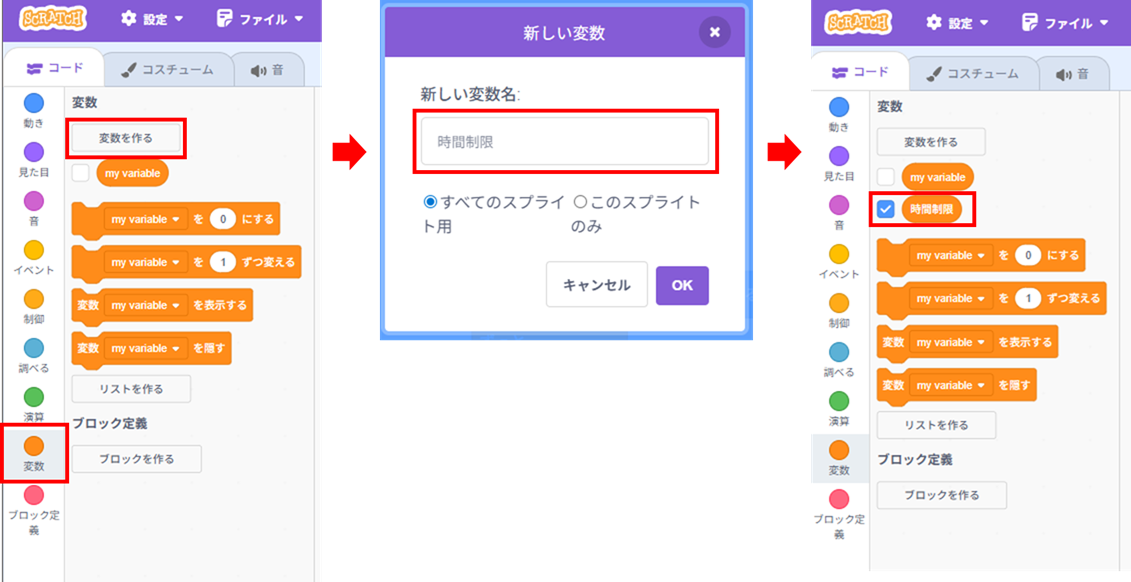
今回のプログラムでは、「変数」を使うので、最初に変数を作ります。左の「変数」にある「変数を作る」を押すと、「新しい変数名」の表示が出てくるので、「制限時間」と入力して「OK」をクリックすると、新しい変数ができます。
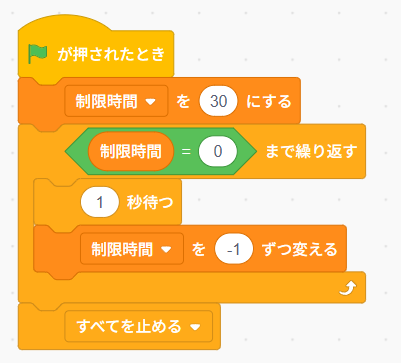
次に、ボールのスクリプトを選択して、次のブロックをスクリプトエリアにドラッグして図のように組み立てます。
・「イベント」:「(旗)が押されたとき」
・「変数」:「○まで繰り返す」「my variableを○にする」、「制限時間」、「my variableを○ずつ変える」、「すべてを止める」
・「制御」:「1秒待つ」
・「演算」:「○=50」
5-3.③得点を増やす
次は、Paddleにボールがあたれば得点になるようにプログラムしていきます。
今回も変数を使用するので、先程と同じように「変数」から「変数を作る」で「得点」を作っておきましょう。
次に、次のブロックをボールのスクリプトエリアに図のように組み立てます。
・「イベント」:「(旗)が押されたとき」
・「変数」:「my variableを○にする」
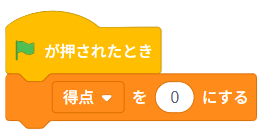
これでステージに得点表示がされます。
そして、最初に作ったボールのスクリプトに、次のブロックを組み合わせます。
・「変数」:「my variableを○ずつ変える」
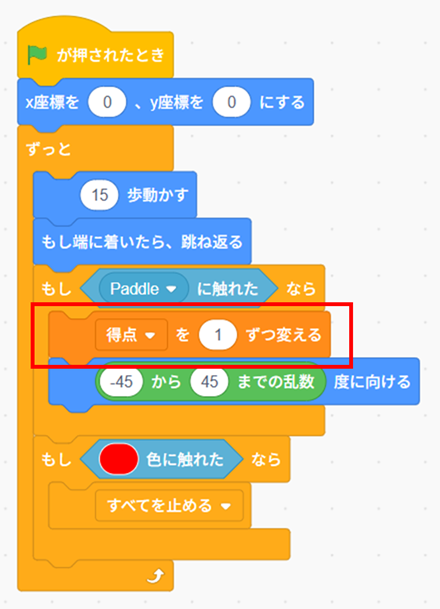
このように組み合わせると、得点がPaddleにあたるたびに得点が1ずつ増えていくようになります。
5-4.④効果音を鳴らす
Paddleにボールがあたったときに、効果音がなるようにプログラムしていきます。
ボールのスクリプトを選択して、先程のスクリプトエリアに次のブロックを加えます。
・「音」:「Popの音を鳴らす」
この音はお好みで変えられます。
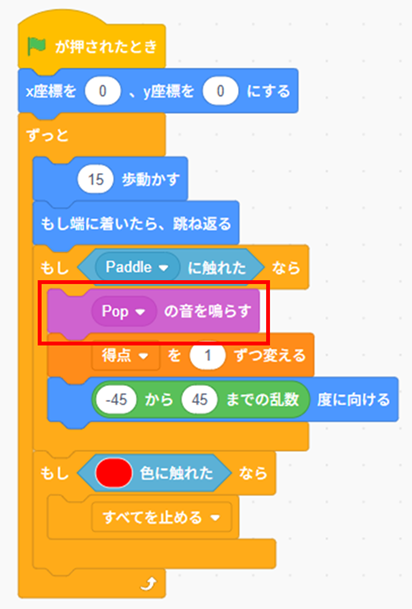
これで、プログラムが完成です。その他にもプレイ中は音楽が流れるようにしたり、ボーがPaddleにあたるたびに色が変わったりなど、さまざまなアレンジができるので、オリジナルの作品作りの参考にしてください。
6.スクラッチのゲーム例(初心者向け)

スクラッチの公式サイトでは、他のユーザーが作った作品が見られるだけでなく、どのようにブロックを組み立てているのかも見られます。参考にして自分だけのオリジナルゲーム作りに役立ててみましょう。
6-1.迷路ゲーム
丸を矢印キーで動かし「G」まで移動させます。迷路の壁や進む途中で画面左側から迫ってくる壁にあたってしまうと最初からやり直しとなります。迫ってくる壁に焦りながらもゴールを目指すワクワク感が楽しいゲームです。
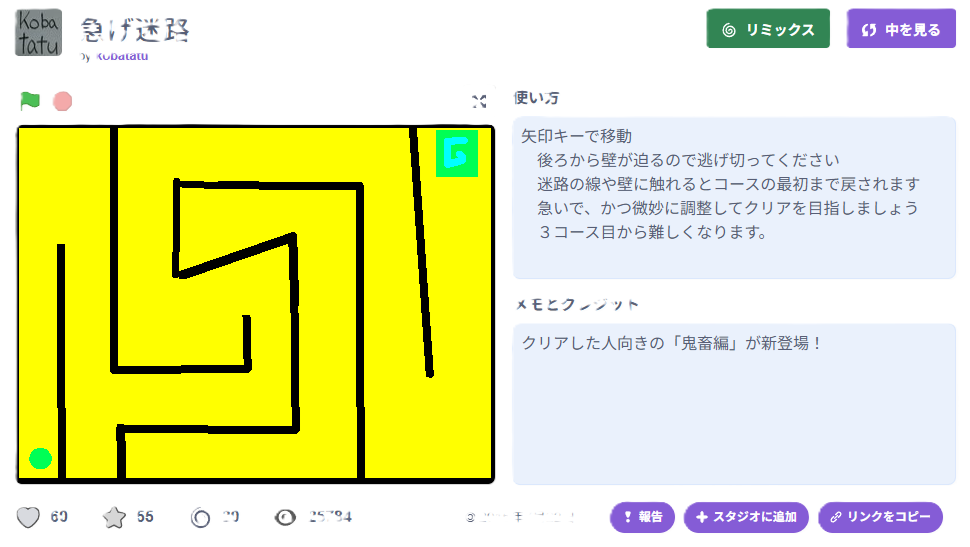
画像引用:Scratch https://scratch.mit.edu/projects/70099070/
6-2.レーシングゲーム
矢印キーで左右に車を動かして、燃料を取りながら、他の車にぶつからないようにゴールまで進めていきます。他の車を追い越すたびにスコアがアップしていき、3回ぶつかればゲームオーバーです。燃料をうまく取れるように考えながら進める頭の回転も試されます。
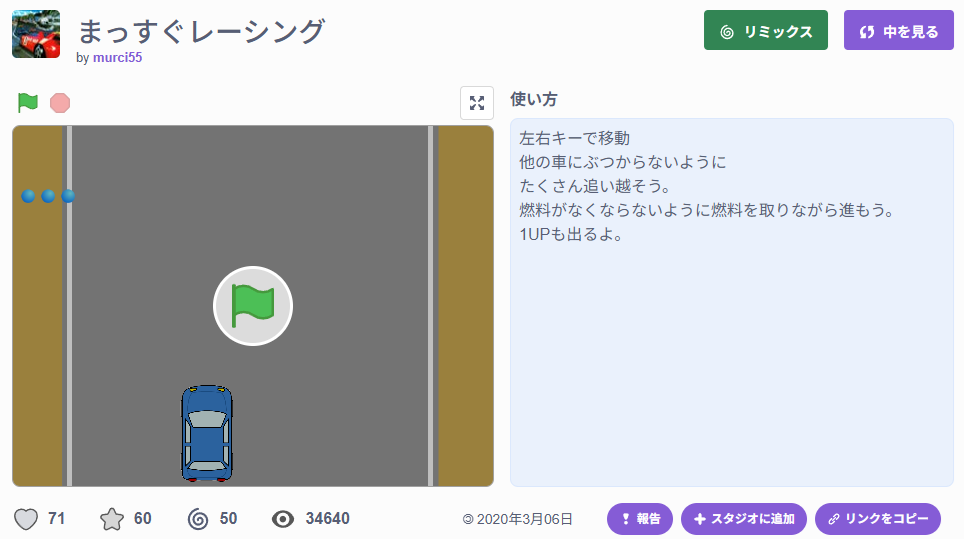
画像引用:Scratch https://scratch.mit.edu/projects/373653991/
6-3.もぐらたたきゲーム
画面に登場するキャラクターを順番にクリックしていくゲームです。クリックするたびにキャラクターの表情が変わるなど、ユニークな工夫も加えられています。プログラムの組み立ても複雑ではないため、初めて作るゲームとしてもおすすめです。また、背景やキャラクターに効果音を付けることもできるので、プログラミングの練習にもぴったりです。
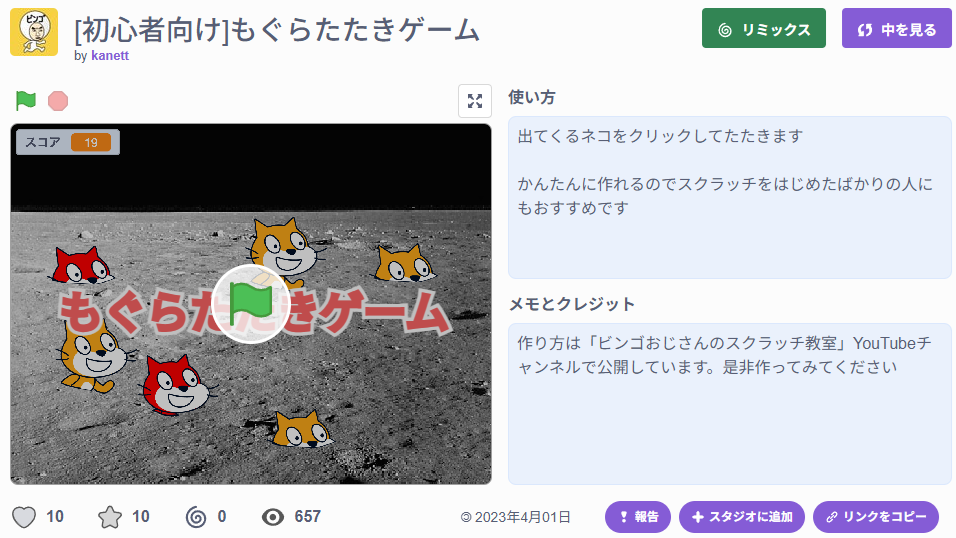
画像引用:Scratch https://scratch.mit.edu/projects/807179805/
7.スクラッチのゲーム例(上級者向け)
スクラッチでのプログラミングに慣れてきたら、高度なプログラムを取り入れることで、本格的なゲーム制作にチャレンジしていきましょう。
7-1.射的ゲーム
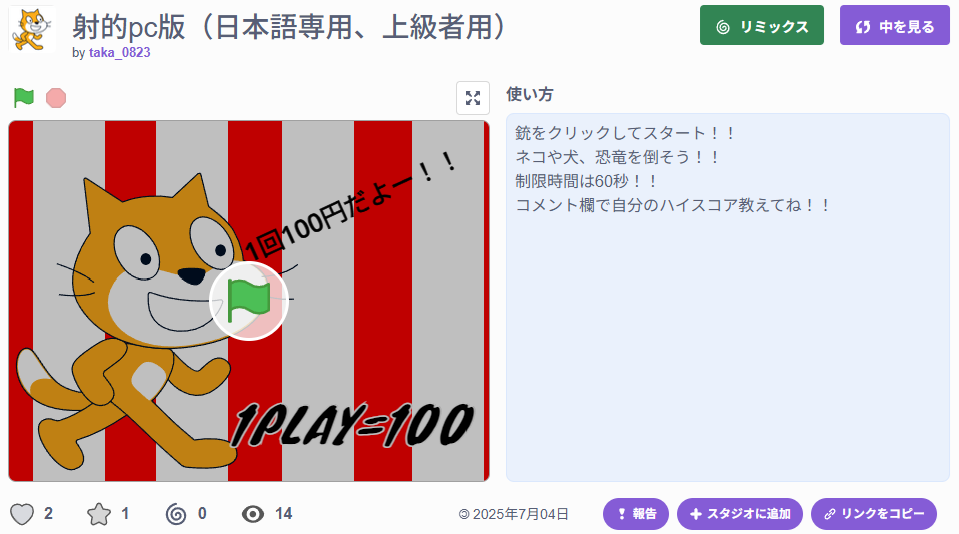
プレイヤーはマウスを使って銃を操作し、画面に次々と登場するキャラクターを狙って撃ちます。左右への移動で素早く位置を合わせ、クリックで発射するというシンプルなルールですが、正確な狙いと反射神経が求められるのがポイントです。制限時間は60秒。短い時間のなかでどれだけ多くの的を撃ち抜き、高得点を狙えるかに挑戦します。
画像引用:Scratch https://scratch.mit.edu/projects/1194693540/
7-2.タイピングゲーム
画面に表示される文字をすばやく正確に打ち込み、相手を倒していくタイピングゲームです。遊び感覚で進められるだけでなく、自然とキーボード入力のスピードや正確さを鍛えられるのが魅力です。特にタッチタイピングの練習に役立ち、繰り返し挑戦するうちにキー配置を覚えられるようになります。
画像引用:Scratch https://scratch.mit.edu/projects/399864687/
7-3.音楽ゲーム
音楽のリズムに合わせて流れてくる白いタイルを、タイミングよくクリックやタップしてスコアを伸ばしていくリズムゲームです。シンプルなルールながら、タイミングを合わせるのが難しく、正確なタイミングで操作する必要があるため集中力や反射神経が必要とされます。
画像引用:Scratch https://scratch.mit.edu/projects/1048436944/
8.スクラッチゲームの作り方を学ぶには?
画像引用:写真AC
スクラッチを学ぶ方法は一つではありません。動画や書籍で基礎を学ぶ方法もあれば、他の人が作った作品を参考にしたり、プログラミング教室で先生や仲間と一緒に学んだりする方法もあります。それぞれに特徴があるので、自分の学習スタイルや目的に合わせて選ぶことが大切です。
8-1.動画を見ながら学ぶ
YouTubeなどには、スクラッチの使い方を教えてくれる解説動画が豊富にあります。動画学習の魅力は、実際のパソコン画面を見ながら手順を真似できることです。そのため、初心者でも迷うことなく操作を覚えられます。途中で分からなくなっても、動画を止めたり巻き戻したりして、納得できるまで何度でも確認できるので安心です。
8-2.書籍を読みながら学ぶ
書籍は基本から応用までの情報が整理され、順序だてて学びたい人におすすめです。特に初心者向けの本は絵や図が多く、ゲームを作るために必要なブロックの使い方や応用も詳しく解説されているため、一つひとつ確認しながら着実に知識が身についていきます。また、本なら手元に置いていつでも確認できるので、毎日の学習習慣も作りやすいでしょう。
8-3.他人の作品を見ながら学ぶ
スクラッチの公式サイトは、世界中のユーザーが作成した個性豊かな作品の宝庫です。実際に作品で遊んだり、「中を見る」機能でコードの組み方を覗いてみたりすると、新しい作品づくりのヒントが見つかるでしょう。こうした体験を通して、自分では思いもよらないテクニックや斬新なアイデアに出会えるはずです。
8-4.プログラミング教室で学ぶ
一人で勉強していると行き詰まりそうなときや直接教えてもらいたいときは、プログラミング教室に通うとよいでしょう。先生にすぐ質問できるので理解が深まりますし、同じ目標を持つ友達と一緒に学ぶことでやる気も続きやすくなります。段階的に学べるプログラムが用意されている教室なら、基本から応用まで効率良く身につけられるので、じっくり長く学びたい人には特に向いています。
9.プログラミング教室で学ぶならプログラミング教育 HALLO
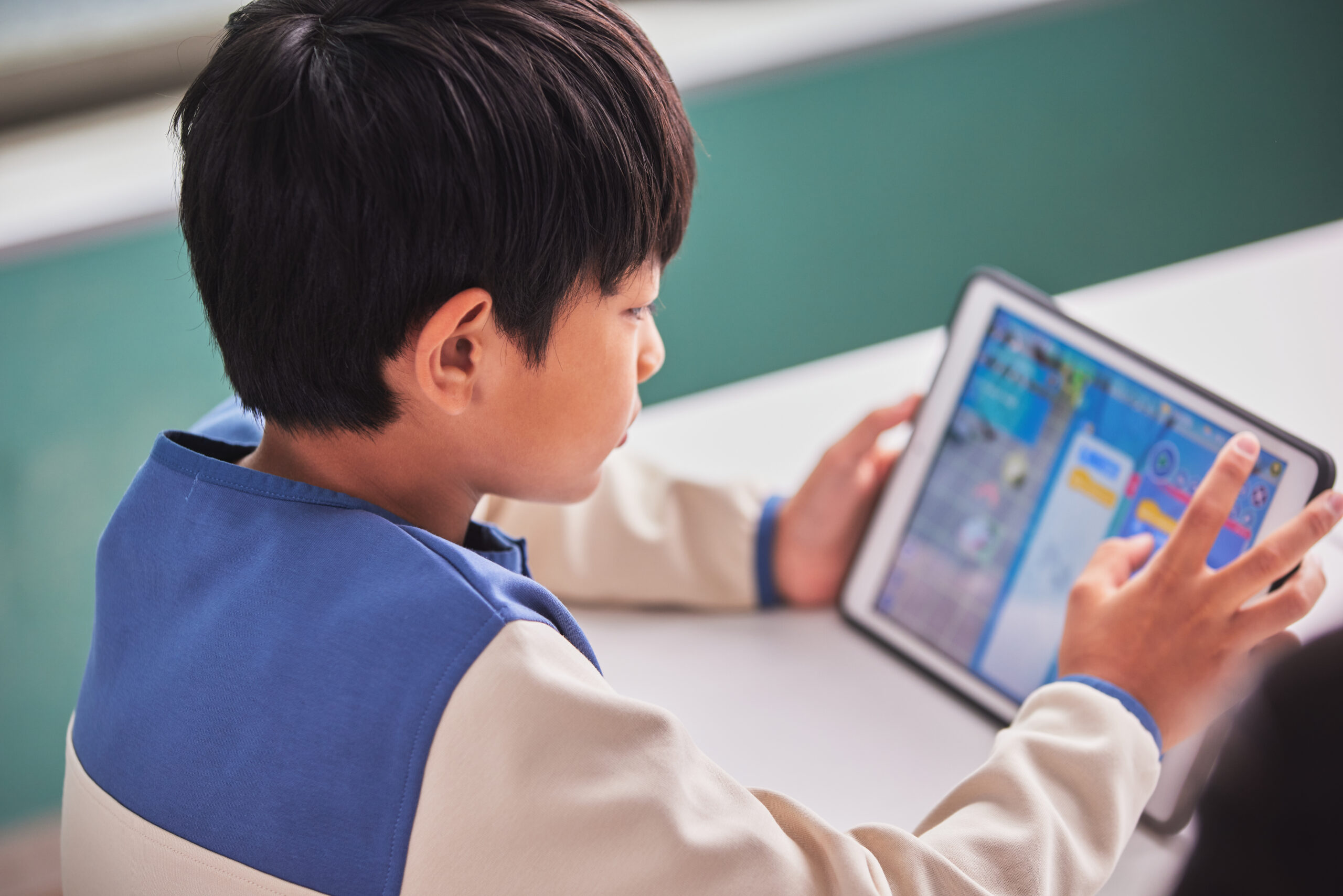
プログラミング教育 HALLOは、楽しみながら本格的なプログラミングスキルを身につけたい子どもにおすすめの学習環境です。PFN(Preferred Networks)が開発した本格教材「Playgram」を用いたゲームづくりを通して、遊び感覚で自然と基礎力が身につくよう工夫されています。簡単な操作から始めて、少しずつ複雑な内容に挑戦していくカリキュラムで、無理なくステップアップできます。
プログラミング教育 HALLOの特長は、プログラミングのコードを学ぶだけでなく、考える力や問題解決力、創造力を大切にしている点です。子どもたち自身が課題を見つけ、試行錯誤しながら完成させる経験を通じて、論理的思考や主体的に学ぶ力が自然と育まれます。
また、自宅でも教室でも学べるため、子どもの生活スタイルに合わせた柔軟な学習が可能です。分からないことをすぐに質問できる環境と、同じ興味を持つ仲間との交流が、学習を「勉強」ではなく「楽しい体験」に変えてくれます。
プログラミング教育 HALLOで学ぶ子どもたちは、気づけば本格的なプログラミングスキルを身につけています。初めてのプログラミングでも安心して取り組める環境が整っているからこそ、多くのご家庭に選ばれています。
10.まとめ
スクラッチは子どもから大人まで幅広い年齢層に親しまれている、人気のプログラミング学習ツールです。シンプルなキャラクター操作から始めて、本格的なゲーム開発まで挑戦できるので、自分のペースで知識を積み上げられます。
学び方も動画や書籍、他のユーザー作品、プログラミング教室に通うなどさまざまな方法があります。スクラッチを通して、プログラミングの楽しさを発見し、子どもの創造力を育んでいきましょう。